Öffnen und bearbeiten Sie vorhandene Datenbanken aus Benning PC-WIN ohne Konvertierung und ohne Ladezeiten. Markieren und verschieben Sie Geräte per Drag & Drop zwischen Standorten, durchsuchen Sie zehntausende Datensätze in Echtzeit und exportieren Sie druckfertige PDF-Prüfprotokolle.
Alle Kunden, Gebäude, Abteilungen und Prüfprotokolle befinden sich in einer durchgehenden Ansicht. Jede Aktion wird sofort gespeichert und kann bei Bedarf über den Aktionsverlauf rückgängig gemacht werden.
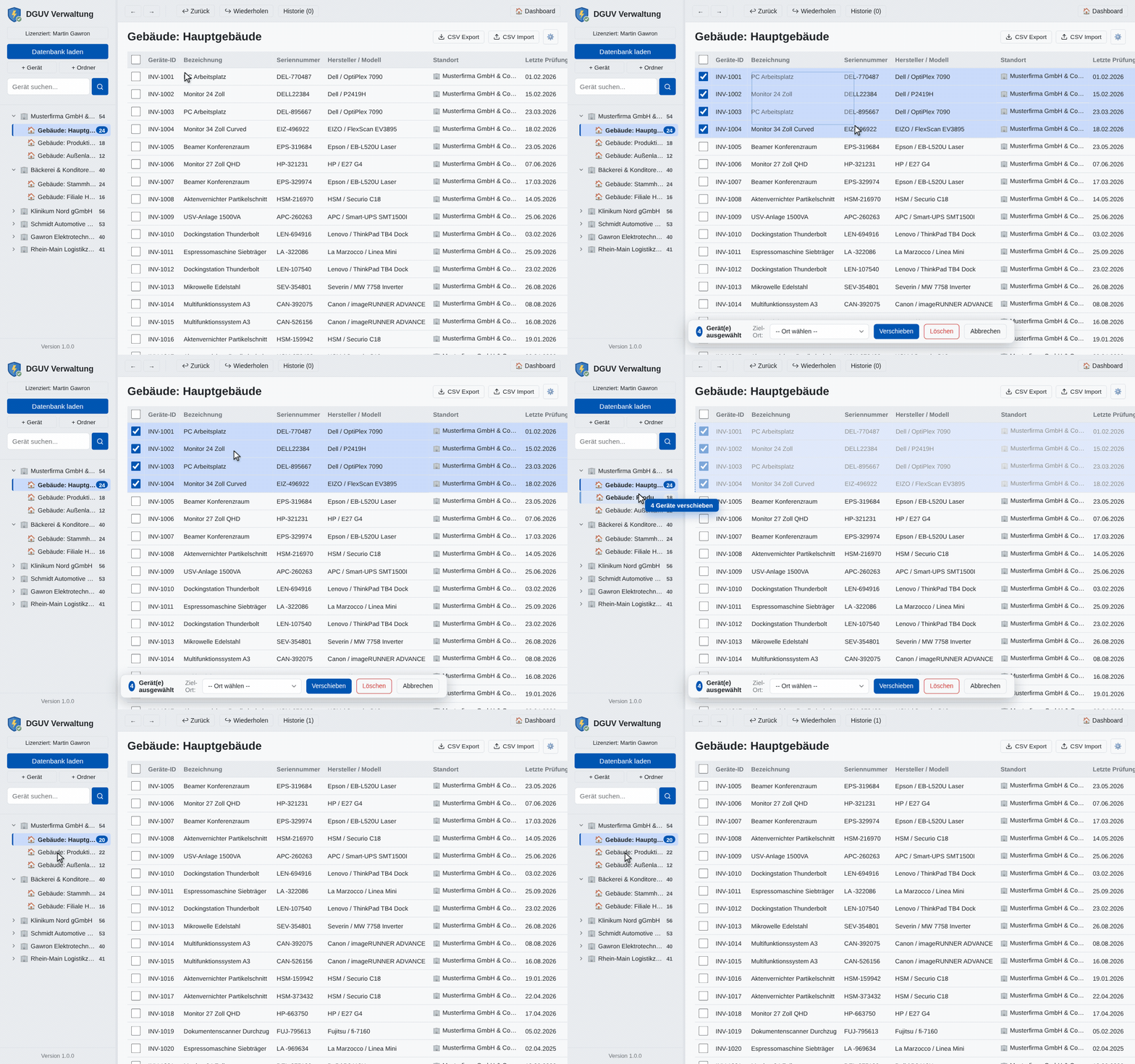
Ziehen Sie wie im Windows-Explorer mit gedrückter Maustaste einen Auswahlrahmen über mehrere Betriebsmittel und verschieben Sie diese direkt in ein anderes Gebäude, eine Abteilung oder zu einem anderen Kunden. Die Gerätezähler im Strukturbaum aktualisieren sich automatisch.
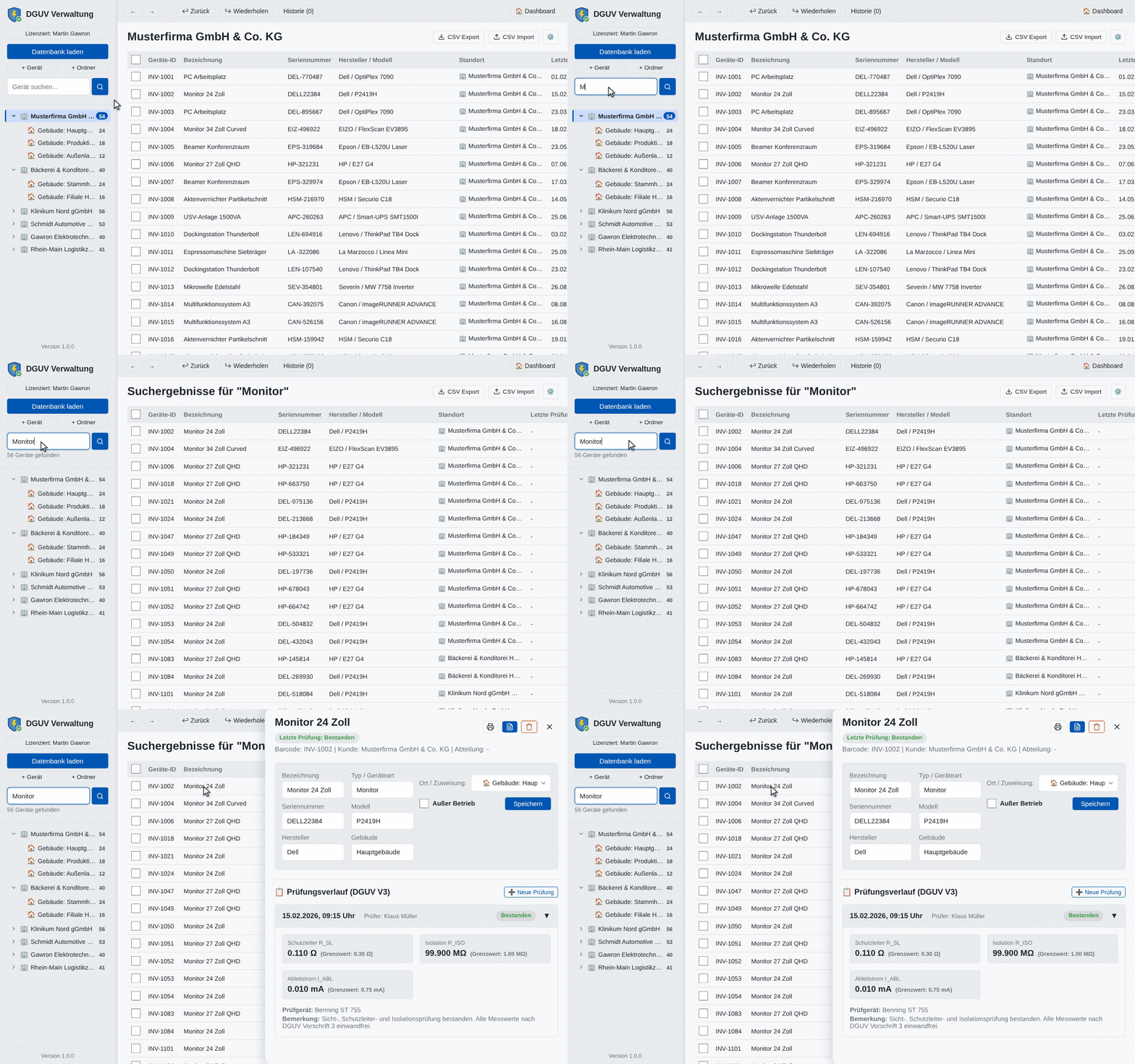
Filtern Sie den gesamten Gerätebestand bereits während der Eingabe nach Inventar-ID, Barcode, Seriennummer, Bezeichnung oder Hersteller. Ein Doppelklick auf einen Treffer öffnet unmittelbar die zugehörigen Stammdaten und Prüfwerte.
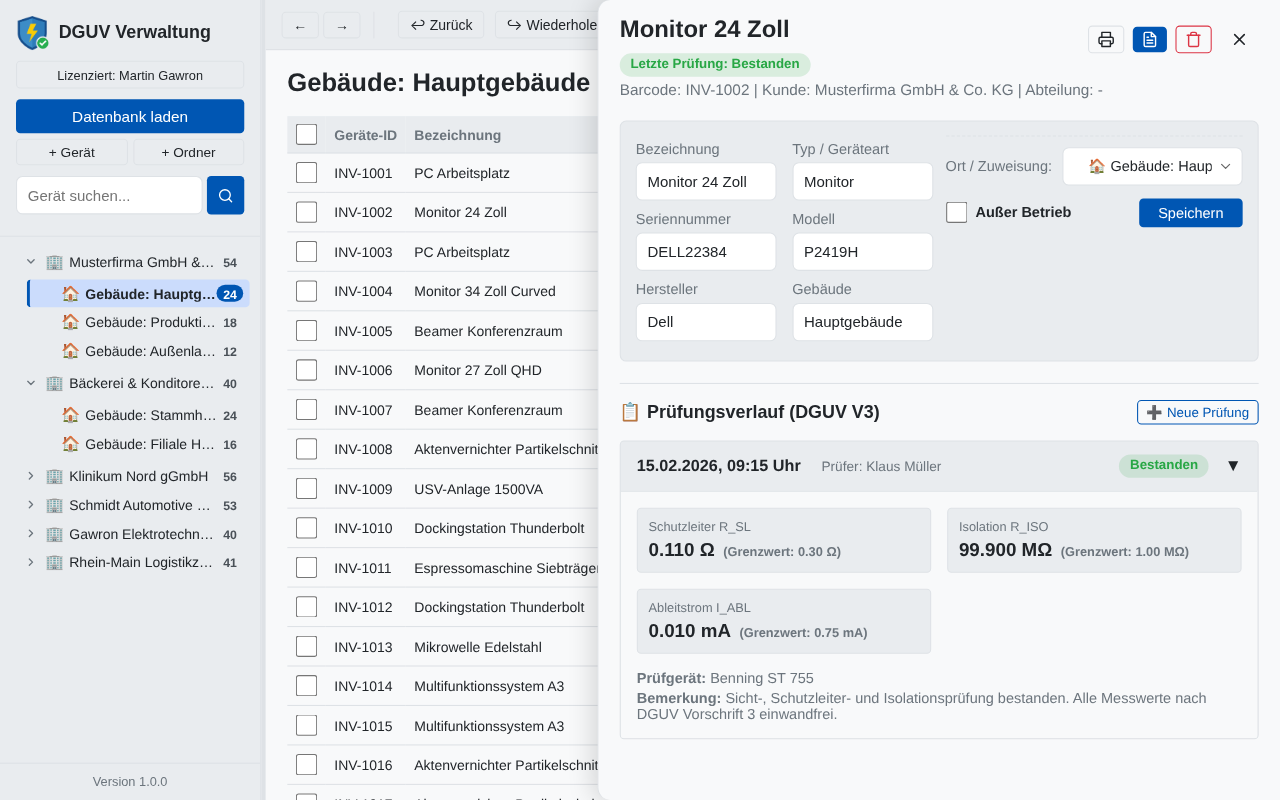
Die Detailansicht zeigt alle Gerätedaten sowie die vollständige Prüfhistorie inklusive Schutzleiterwiderstand (R_SL), Isolationswiderstand (R_ISO), Ableitstrom (I_ABL), eingesetztem Prüfgerät (z. B. Benning ST 755) und Prüfbemerkungen auf einen Blick.
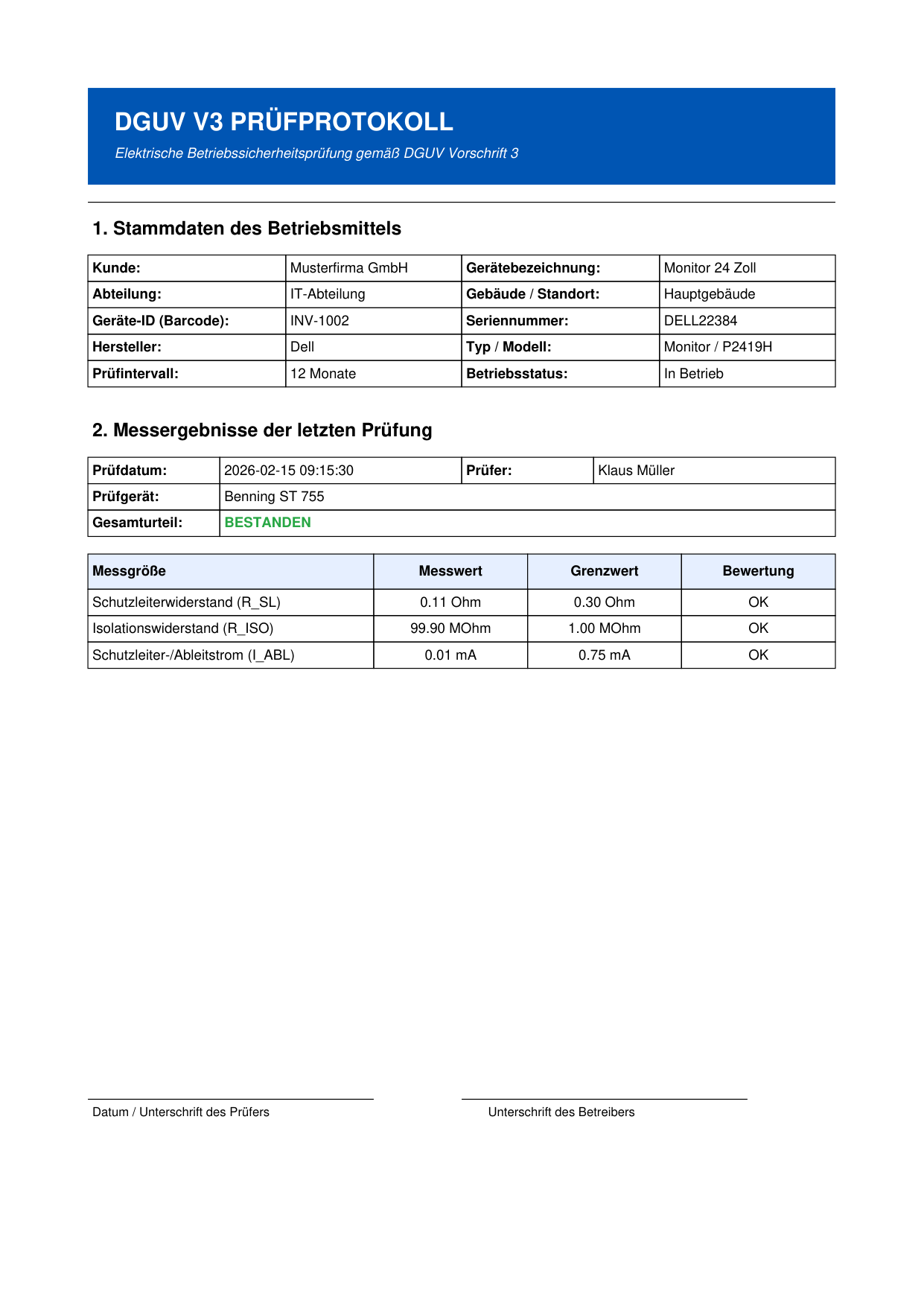
Erstellen Sie direkt aus der Detailansicht ein sauber formatiertes Prüfprotokoll nach DGUV Vorschrift 3 zur Ablage oder Übergabe an Ihren Auftraggeber – vollständig lokal ohne Cloud-Dienste.
Ergänzende Funktionen für die schnelle Bestandsaufnahme und den sicheren Datenaustausch mit Excel.
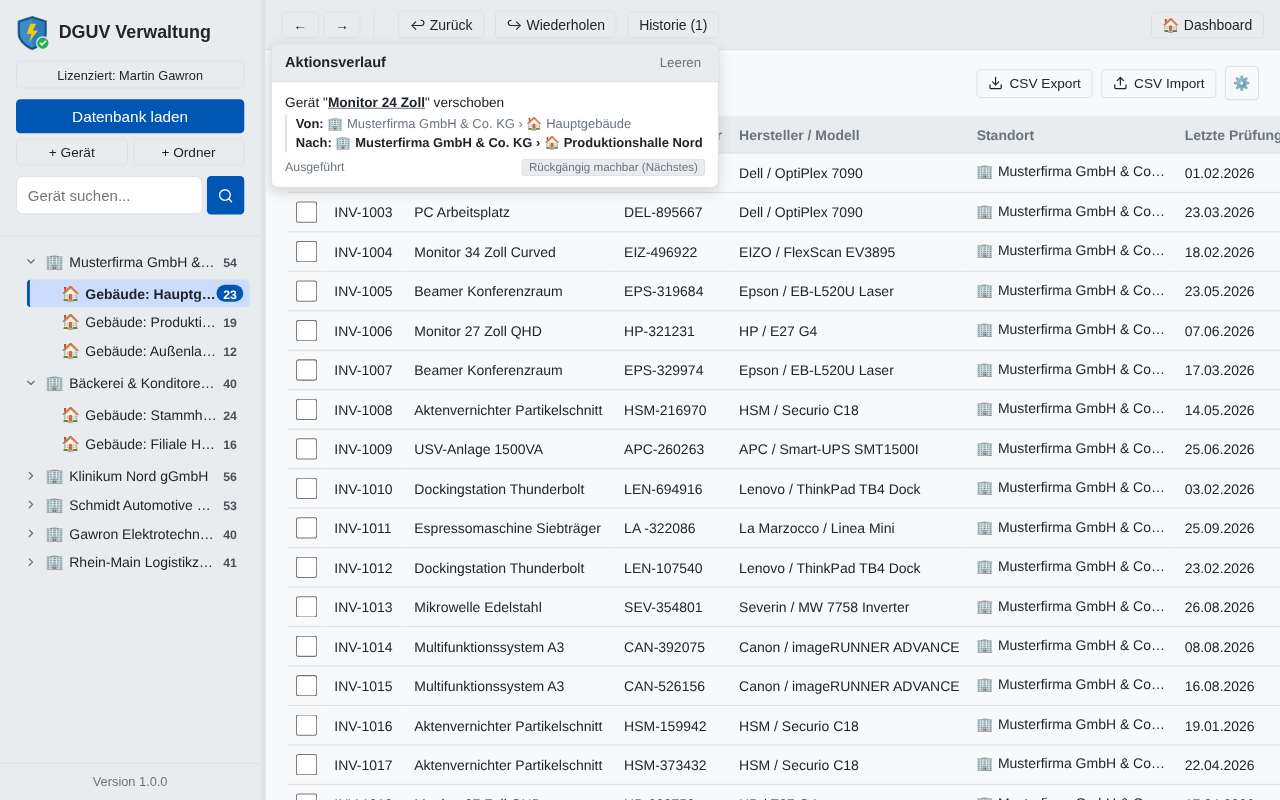
Jede Standortverschiebung, Bearbeitung oder Löschung wird mit Ursprungs- und Zielpfad protokolliert und lässt sich schrittweise rückgängig machen.
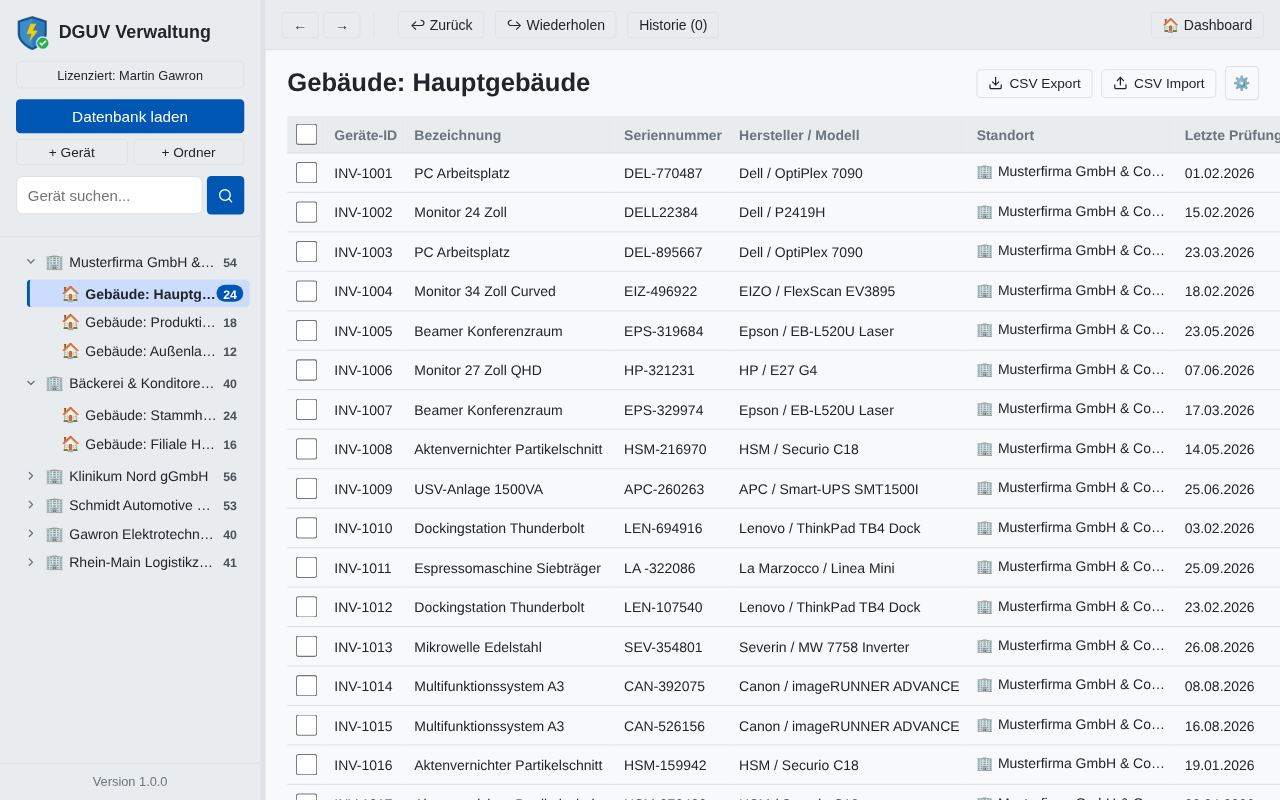
Exportieren Sie gefilterte Gerätelisten als CSV-Datei für Excel oder lesen Sie Bestandslisten ein. Beim Laden einer Datenbank wird automatisch ein Backup angelegt.
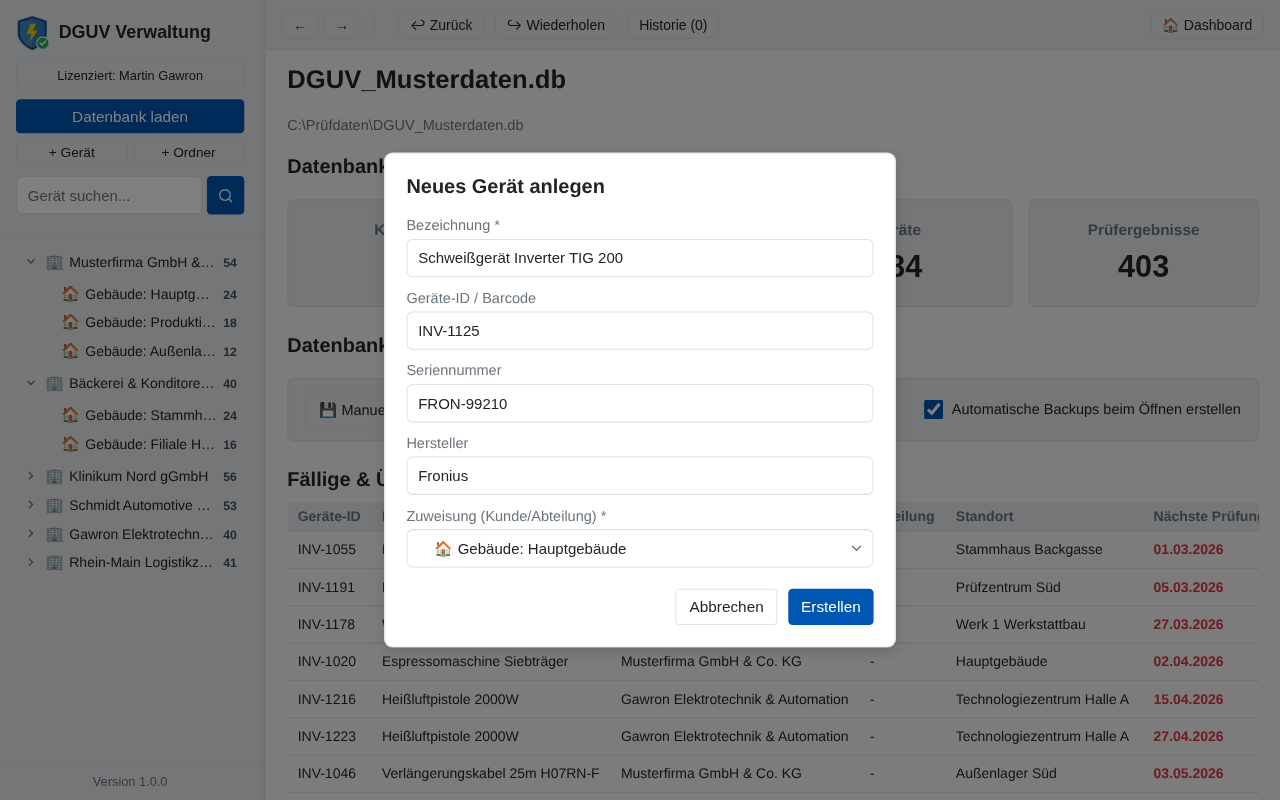
Legen Sie neue Geräte inklusive Standortzuweisung und optionaler Erstprüfung in einem einzigen Dialogfenster an.
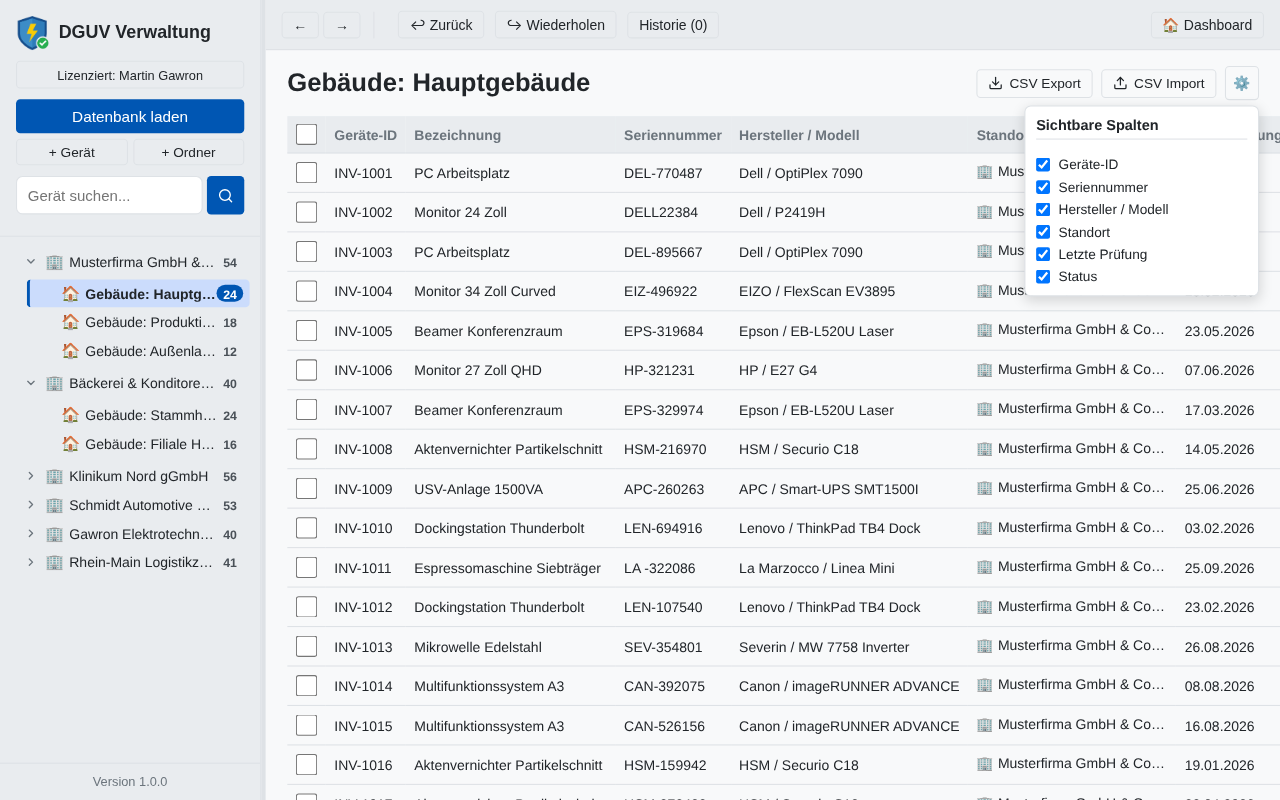
Blenden Sie Spalten wie Seriennummer, Hersteller/Modell, Standort oder Prüfstatus bedarfsgerecht ein und aus.
Sie nutzen Ihre vorhandenen Benning-Prüfgeräte und .db-Dateien unverändert weiter, ersetzen jedoch die langsame Verwaltungsoberfläche am PC.
| Arbeitsbereich | Klassische PC-WIN Oberfläche | DGUV Verwaltung v1.0 |
|---|---|---|
| Öffnen großer Datenbanken (> 5.000 Geräte) | Spürbare Wartezeiten beim Laden und beim Wechsel zwischen großen Kundenbäumen | Verzögerungsfreier Aufbau und flüssiges Scrollen durch virtuelle Tabellenanzeige |
| Geräte zwischen Standorten verschieben | Einzelbearbeitung über verschachtelte Dialoge erforderlich | Mehrfachauswahl per Mausrahmen und direktes Ziehen (Drag & Drop) in den Zielordner |
| Suche nach Barcode oder Seriennummer | Separate Suchmaske ohne sofortige Live-Filterung der Tabelle | Echtzeit-Filterung über alle Felder bereits während des Tippens |
| Korrektur versehentlicher Änderungen | Keine Rückgängig-Historie für Struktur- oder Geräteverschiebungen | Vollständiger Aktionsverlauf mit Strg+Z (Undo / Redo) |
| Unterstützte Betriebssysteme | Ausschließlich Windows | Nativ für Windows 10/11 (x64), macOS (Intel & Apple Silicon) und Linux |
„Bei Kundenbeständen mit über 5.000 Betriebsmitteln hat uns die alte Software regelmäßig ausgebremst. In der DGUV Verwaltung öffnet sich dieselbe Datenbankdatei sofort und die Live-Suche filtert ohne jede Verzögerung.“
„Da wir im Büro inzwischen mit Macs arbeiten, konnten wir die Datenbanken bisher nur über Umwege öffnen. Mit der macOS-Version bearbeiten wir unsere Bestände direkt und verschieben ganze Abteilungen per Drag & Drop.“
„Entscheidend war für mich, dass unsere bestehende .db-Datei ohne Konvertierung direkt eingelesen wird. Alle alten Prüfprotokolle, Grenzwerte und Kundenstrukturen waren sofort fehlerfrei vorhanden.“
Sie erwerben eine zeitlich unbegrenzte Firmenlizenz für Ihren Betrieb. Es gibt keine Jahresgebühren, keinen Cloud-Zwang und keine Begrenzung der verwalteten Geräte.
Unmittelbar nach dem Kauf erhalten Sie den Download-Link, Ihren Lizenzschlüssel sowie eine ordentliche Rechnung per E-Mail.
Öffnen Sie Ihre bestehende Datenbankdatei aus Benning PC-WIN. Vor dem Zugriff legt das Programm automatisch eine Sicherheitskopie an.
Installieren Sie die Software auf Ihren Büro-PCs und Außendienst-Laptops unter Windows, macOS oder Linux.
.db) von Benning ST 750 / 755 / 760.db) von Benning PC-WIN ST 750 / ST 760. Beim Öffnen einer Datei legt die Software automatisch eine Sicherheitskopie im Backup-Verzeichnis an.